การพิมพ์รายงาน ปพ.5 ใน SGS สำหรับครูผู้สอน
การพิมพ์ รายงาน ปพ.5 (แบบบันทึกผลการพัฒนาคุณภาพผู้เรียนรายบุคคล) เป็นหนึ่งในภารกิจสำคัญของครูผู้สอนและเจ้าหน้าที่ทะเบียน/วัดผล วันนี้เราจะมาดูวิธีการพิมพ์ที่ถูกต้องในระบบ SGS (ระบบบริหารจัดการผลการเรียน) เพื่อให้รายงานออกมาสมบูรณ์ พร้อมใช้งานทันที
สำหรับ ‘ครูผู้สอน’ (ผู้รับผิดชอบรายวิชา)
ในฐานะครูผู้สอน คุณสามารถพิมพ์รายงาน ปพ.5 เฉพาะรายวิชาที่คุณรับผิดชอบเท่านั้น
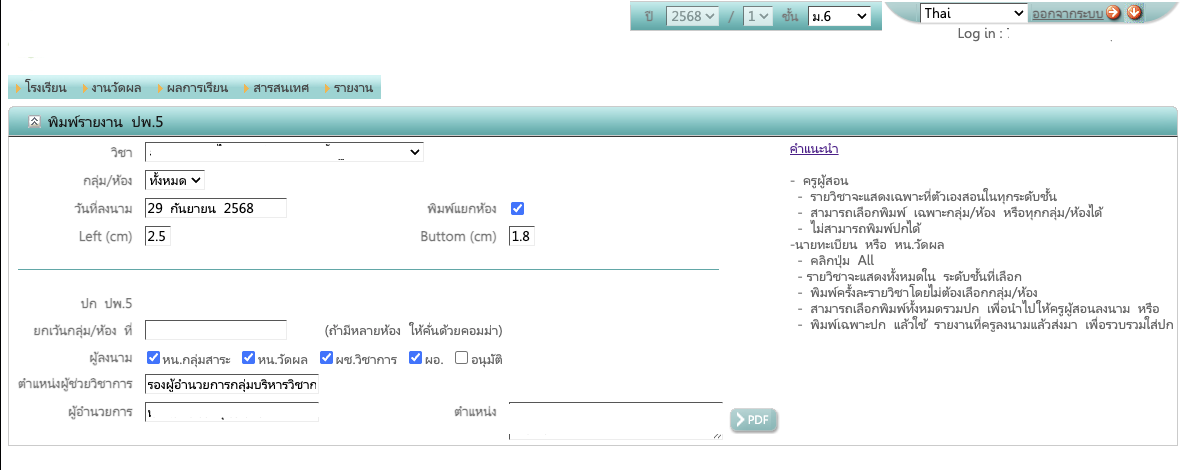
- เลือกวิชา: ระบบจะแสดงรายวิชาที่คุณสอนในทุกระดับชั้นโดยอัตโนมัติ
- เลือกกลุ่ม/ห้อง:
- คุณสามารถเลือกพิมพ์ เฉพาะกลุ่ม/ห้อง ที่คุณต้องการ (เช่น ม.6/1)
- หรือจะเลือกพิมพ์ ทุกกลุ่ม/ห้อง ที่คุณสอนก็ได้
- กรอกข้อมูลการตั้งค่า:
- วันที่ลงนาม: กรอกวันที่ต้องการให้ปรากฏในรายงาน (ในภาพตัวอย่างคือ 29 กันยายน 2568)
- ระยะขอบ (Left/Bottom): ตั้งค่าระยะขอบกระดาษตามความเหมาะสม (ในภาพตัวอย่างคือ Left 2.5 cm, Bottom 1.8 cm)
- การพิมพ์ปก:
- ข้อจำกัด: ครูผู้สอนไม่สามารถพิมพ์ปกได้ (ระบบจะพิมพ์ให้เฉพาะเนื้อหารายวิชา)
- เลือกผู้รับผิดชอบลงนาม: เลือกสถานะผู้ลงนาม เช่น ผู้สอน, หน.วัดผล, หน.กลุ่มสาระ, ผอ., หรือ อนุมัติ ตามที่ต้องการให้แสดงในรายงาน
สำหรับ ‘นายทะเบียน’ หรือ ‘หัวหน้างานวัดผล’
ผู้ที่ได้รับมอบหมายเป็นนายทะเบียนหรือหัวหน้างานวัดผล จะมีสิทธิ์ในการเข้าถึงและพิมพ์รายงานได้มากกว่า
- การเข้าถึงข้อมูล:
- คลิกปุ่ม ‘All’ (ถ้ามี) เพื่อให้รายวิชาทั้งหมดในระดับชั้นที่เลือกปรากฏขึ้นมา
- ระบบจะแสดงรายวิชาทั้งหมด ในระดับชั้นที่คุณกำลังเลือกอยู่
- การพิมพ์รายวิชา:
- คุณสามารถเลือกพิมพ์ ทีละรายวิชา โดยไม่ต้องระบุกลุ่ม/ห้อง
- การจัดการปก:
- พิมพ์ทั้งหมดรวมปก: เลือกตัวเลือกนี้หากต้องการพิมพ์รายงานฉบับสมบูรณ์พร้อมปก เพื่อนำไปให้ครูผู้สอนลงนาม
- พิมพ์เฉพาะปก: เลือกตัวเลือกนี้หากต้องการพิมพ์เฉพาะปก เพื่อใช้รวบรวมกับรายงานที่ครูผู้สอนลงนามและส่งกลับมาแล้ว
ข้อควรจำ: การตั้งค่าระยะขอบและวันที่ลงนามก็ยังมีความสำคัญในการพิมพ์สำหรับนายทะเบียน/หน.วัดผลเช่นกัน
เพียงทำตามขั้นตอนเหล่านี้ คุณก็จะสามารถพิมพ์รายงาน ปพ.5 จากระบบ SGS ได้อย่างรวดเร็วและตรงตามวัตถุประสงค์ของการใช้งานแต่ละบทบาท!