วิธีเข้าสู่ระบบ SGS สำหรับนักเรียน (ใช้ดูเกรดออนไลน์)
1) ข้อมูลที่ต้องเตรียมก่อน
ก่อนเข้าเว็บ SGS นักเรียนควรรู้ข้อมูลต่อไปนี้จากครู/งานทะเบียน:
- เลขประจำตัวนักเรียน
- เลขบัตรประชาชน 13 หลัก (มักใช้เป็นรหัสผ่านเริ่มต้น)
- ชื่อโรงเรียน/เขตพื้นที่ (บางคู่มือให้เลือกโรงเรียนก่อนล็อกอิน)
2) เข้าเว็บไซต์ SGS
- เปิดเบราว์เซอร์ (Chrome, Edge ฯลฯ).
- พิมพ์ที่ช่องแอดเดรส: https://sgs.bopp-obec.info/ แล้วกด Enter.
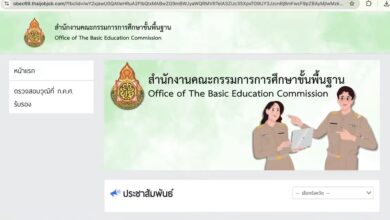
- หน้าแรกของ SGS จะปรากฏเมนูให้เลือก “สำหรับนักเรียน/ผู้ปกครอง”.
3) เลือกเมนูสำหรับนักเรียน/ผู้ปกครอง
- คลิกเมนู เช่น
- “เข้าสู่ระบบ นักเรียน/ผู้ปกครอง” หรือ
- ลิงก์ย่อยที่โรงเรียนให้มา (เช่น https://sgs.bopp-obec.info/sgss/Security/SignIn.aspx).[7]
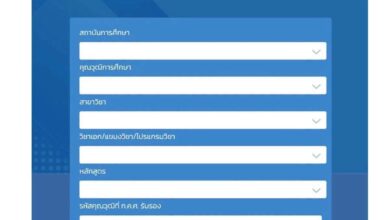
ระบบจะพาไปหน้าจอใส่ชื่อผู้ใช้และรหัสผ่าน.
4) กรอกรหัสผู้ใช้และรหัสผ่าน
ในหน้าล็อกอิน ให้กรอกดังนี้ (ตามคู่มือส่วนใหญ่):
- ชื่อผู้ใช้ (Username):
- ใช้ เลขประจำตัวนักเรียน ของตนเอง.
- รหัสผ่าน (Password):
- ส่วนมากใช้ เลขบัตรประชาชน 13 หลักของนักเรียน (หรือรหัสที่โรงเรียนกำหนดไว้).
จากนั้นคลิก เข้าสู่ระบบ / Login
ถ้ากรอกถูกต้อง จะเข้าสู่หน้าแสดงข้อมูล เช่น ตารางเรียน ผลการเรียนแต่ละภาคเรียน รายวิชาไม่ผ่าน ฯลฯ.
5) ถ้าเข้าไม่ได้ให้ทำอย่างไร
- เช็กว่าพิมพ์ URL ถูกต้อง และเลขประจำตัว–เลขบัตรประชาชนครบ 13 หลัก.
- ลองเปลี่ยนเบราว์เซอร์หรือรีเฟรชหน้า หากเว็บค้าง/โหลดไม่ขึ้น.
- หากขึ้นว่า “ชื่อผู้ใช้หรือรหัสผ่านไม่ถูกต้อง” ให้ติดต่อ ครูที่ปรึกษา หรือครูงานทะเบียนโรงเรียน เพื่อยืนยันเลขประจำตัวและขอรีเซ็ตรหัสผ่านใหม่.
นักเรียนที่ต้องการความสะดวกมากขึ้น ยังสามารถใช้แอป SGS For Students บนมือถือ Android เพื่อดูผลการเรียนแบบเดียวกับหน้าเว็บได้เช่นกัน